【GA4 #34】GA4だけじゃ物足りない?無料ヒートマップツール「Microsoft Clarity」の導入・活用法
GA4の数値だけでは見えないユーザーの行動を、Microsoft Clarityの無料ヒートマップで可視化しませんか?代理店での豊富な導入経験をもとに、GTM経由の簡単設定からチーム分析まで実践的に解説。月額数万円の有料ツールが不要になり、分析が楽しくなる方法をお教えします。

目次
- はじめに
- 1. GA4ユーザーが知っておくべきMicrosoft Clarityの基礎知識
- 1-1. Microsoft Clarityとは?
- 1-2. GA4との連携がもたらす新しい可能性
- 1-3. ヒートマップの基本概念とその重要性
- 1-4. ユーザー行動を知るためのヒートマップの役割
- 2. 重要!Microsoft ClarityとGA4の連携のメリット
- 2-1.連携がデータ分析のパラダイムを創造する
- 2-2.効果的な活用フレームワーク「HEAT分析法」
- 2-3. 改善点発見の典型的なパターン
- 3. Microsoft Clarity導入手順
- フロー1:Microsoft Clarityアカウントの作成方法
- フロー2. トラッキングコードの取得とGA4との連携設定(GTM経由)
- 4. Microsoft Clarityの録画機能を使った定性分析
- 4-1. セッション録画機能の詳細
- 4-2. 特定のURLの分析による改善のヒント
- 7. まとめ
はじめに
GA4を導入したものの、こんな悩みはありませんか?
- GA4の数字ばかりでよくわからない
- 「離脱率40%」は分かるけど、なぜ離脱しているかが見えない
- 定量的な分析は大事だが、もっと定性的にも分析したい
Microsoft Clarityがあることで、これらの問題が一気に解決できます。
代理店でのデジタルマーケティング支援では、「ヒートマップツールに月額数万円は払えない」というクライアントを数多く見てきました。
しかもMicrosoft Clarityなら無料で、分析がもっと楽しく、分かりやすくなります。
実践的な分析フロー
- GA4で全体の傾向をつかむ - 数値で問題の規模を把握
- Microsoft Clarityでページ行動を可視化 - スクロール・クリック分布を確認
- レコーディング機能で個人行動を分析 - ひとりひとりの行動から改善示唆を発見
特におすすめなのはレコーディング機能をチームと一緒に見ること。
実際のユーザー行動を見ながら「あ、ここで迷ってる!」と盛り上がりながら改善点を発見できます。この記事では、GA4ユーザーが知っておくべきClarityの導入方法から高度な活用法まで、実践的な手順を詳しく解説します。
それではどうぞ。
1. GA4ユーザーが知っておくべきMicrosoft Clarityの基礎知識
Microsoft Clarityを理解するためには、まずGA4との違いと補完関係を把握することが重要です。
両ツールは競合するものではなく、むしろ互いの弱点を補い合う理想的なパートナーシップを築けます。
GA4が「何が起きたか」を数値で教えてくれるのに対し、Clarityは「どのように起きたか」「なぜ起きたか」を視覚的に示してくれます。
この組み合わせにより、従来では不可能だった定量・定性の統合分析が実現し、より精度の高いサイト改善が可能になります。
1-1. Microsoft Clarityとは?
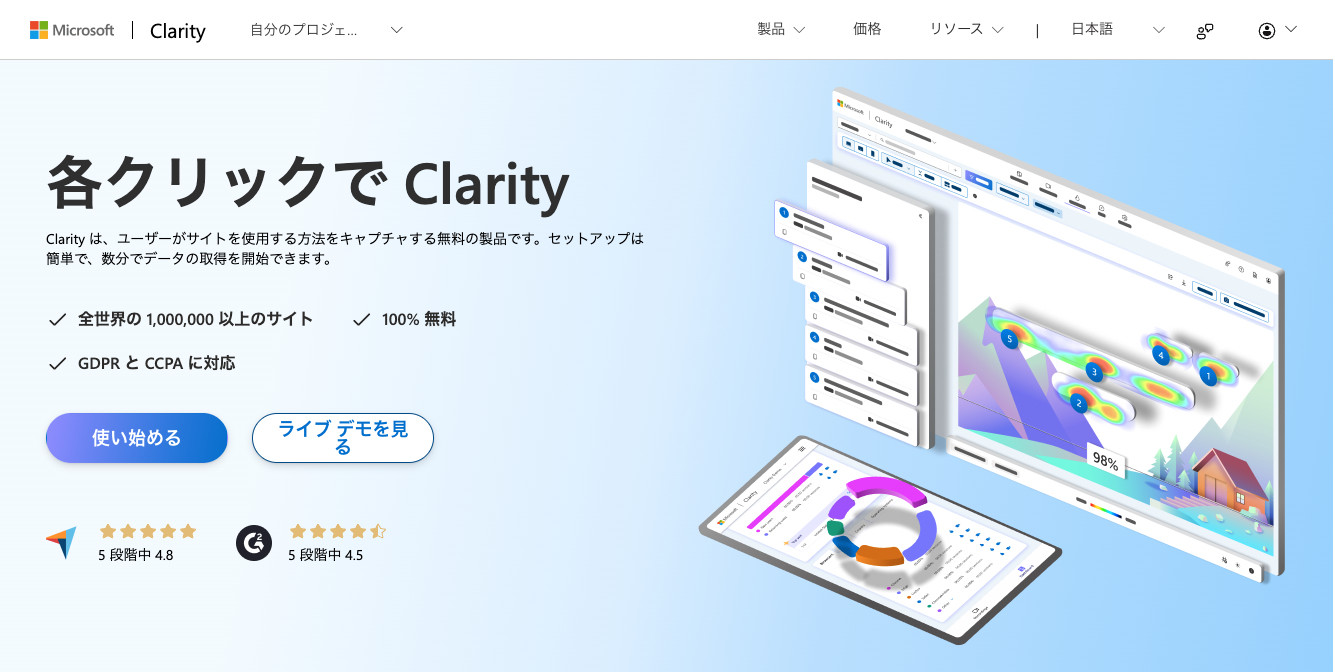
Microsoft Clarityは、Microsoftが2020年にリリースした完全無料のWebサイト分析ツールです。最大の特徴は、ユーザー行動を視覚的に可視化できる「ヒートマップ機能」と、実際の操作を動画で確認できる「セッション録画機能」にあります。
主な機能一覧
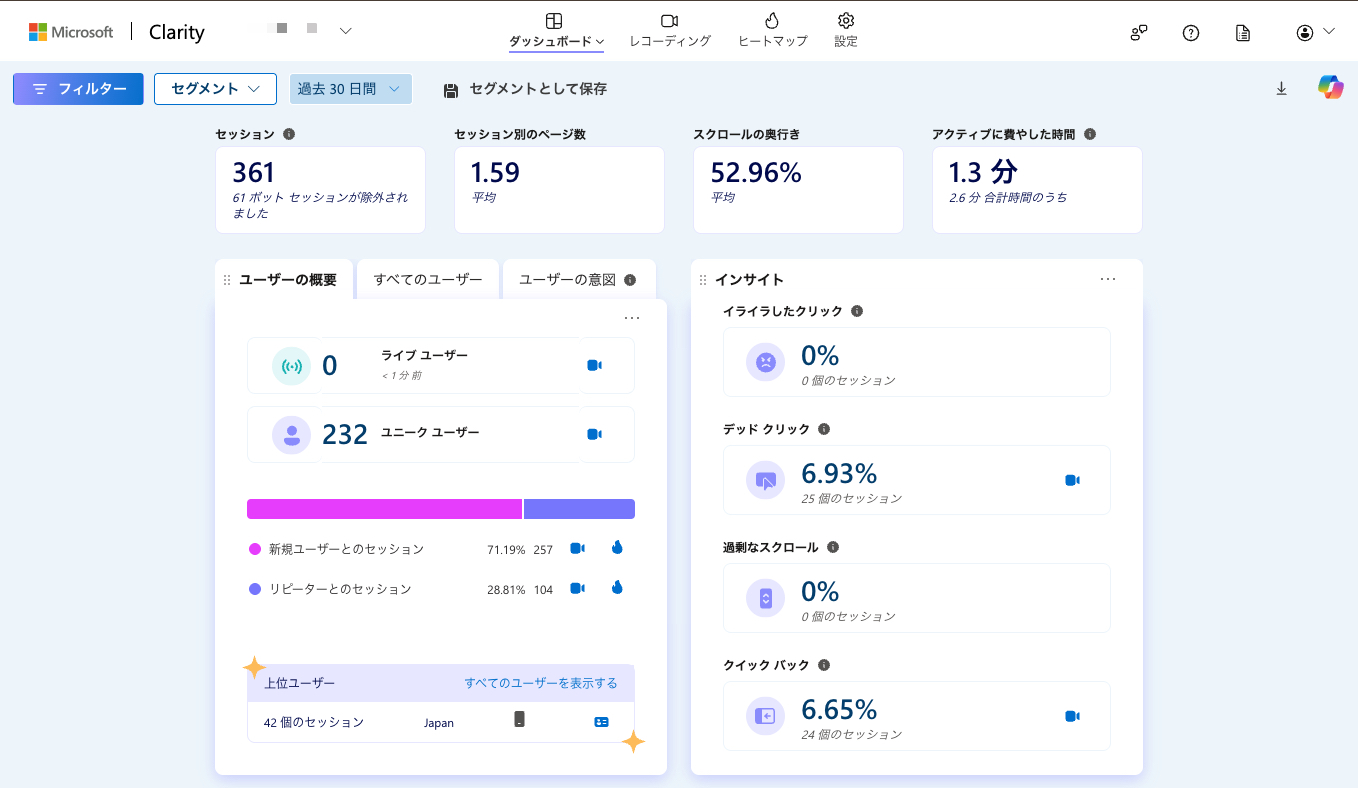
- ヒートマップ:クリック・スクロール・タップの可視化
- セッション録画:実際のユーザー操作の動画記録
- インサイト機能:問題箇所の自動検出とアラート
- フィルタリング機能:特定条件でのデータ絞り込み
- ダッシュボード:重要指標の一元管理
従来、これらの機能を利用するには月額数万円の有料ツールが必要でしたが、Clarityなら永続的に無料で、しかも機能制限なしで利用できます。これは、Microsoftがクラウドサービス「Azure」の普及を狙った戦略的な無料提供であり、ユーザーにとっては非常にメリットの大きいサービスです。
現在、世界中で100万以上のWebサイトがClarityを導入しており、Fortune 500企業の多くも活用しているという実績があります。月間100万PVを超える大規模サイトでも制限なく利用でき、隠れたコストや突然の有料化といった心配もありません。
1-2. GA4との連携がもたらす新しい可能性
GA4とClarityを同時に使うことにより、これまで不可能だった360度のユーザー分析が実現します。
例えば、GA4で「商品ページの離脱率が高い」ことを発見した場合、従来なら推測に基づいて改善施策を検討するしかありませんでした。
しかし、Clarityのヒートマップを確認すれば、「ユーザーが商品画像をクリックしているが反応がない」「価格表示の場所で多くのユーザーが離脱している」といった具体的な問題を視覚的に把握できます。さらに、セッション録画で実際のユーザー操作を確認すれば、「ユーザーが購入ボタンを探して迷っている様子」なども詳細に観察できます。
連携で実現する分析例
- GA4:「フォーム完了率が30%で業界平均より低い」
- Clarity:「入力途中で多くのユーザーが特定の項目で停止している」
- 改善策:「該当項目の説明を追加し、入力しやすい形式に変更」
- 結果:「フォーム完了率が45%まで改善」
この組み合わせにより、エビデンスベースの改善施策を立案できるようになり、A/Bテストの精度も大幅に向上します。結果的に、サイトのコンバージョン率向上やユーザーエクスペリエンスの改善が、より効率的に実現できるのです。
1-3. ヒートマップの基本概念とその重要性
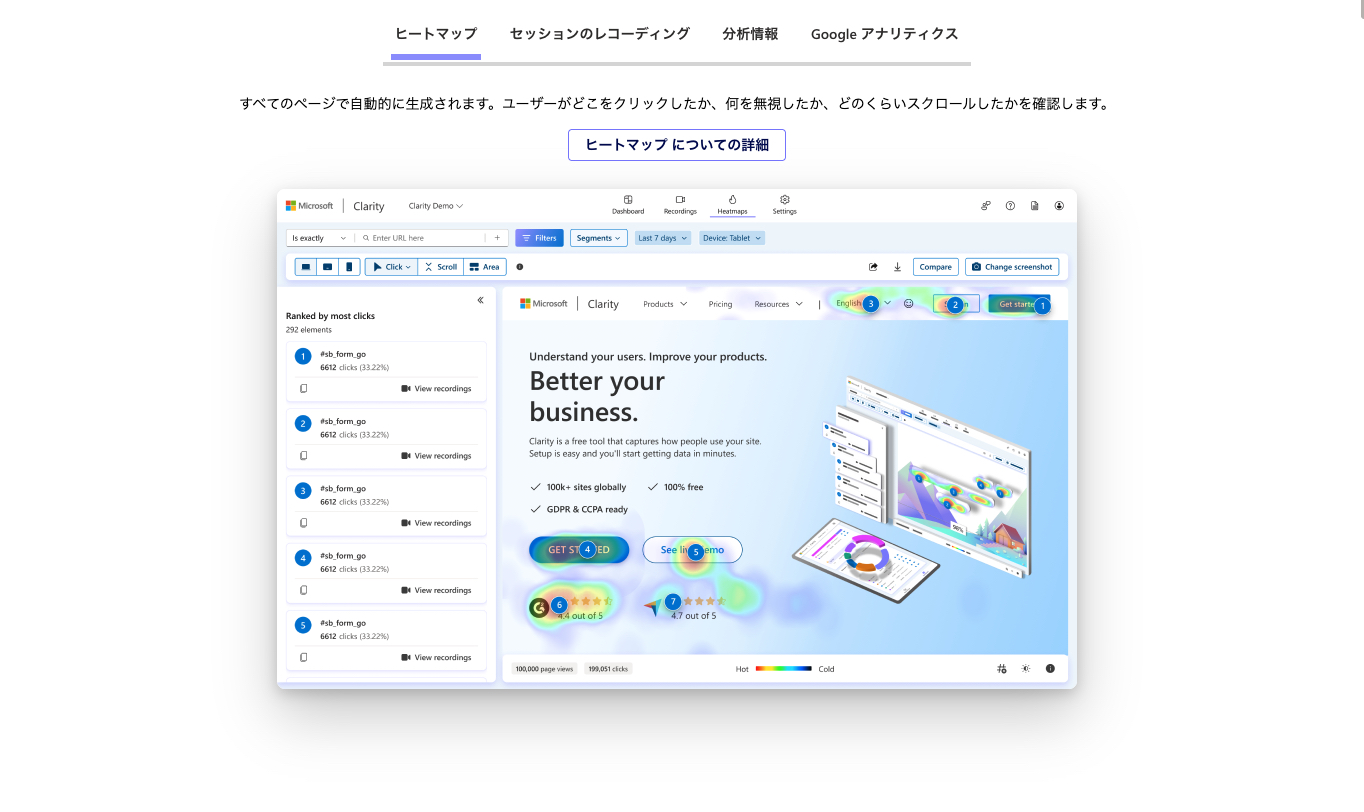
ヒートマップは、Webサイト上でのユーザー行動を色の濃淡で視覚化する分析手法です。赤色が最も活発な行動を示し、青色に向かうほど行動頻度が低くなります。この視覚的表現により、数値データでは見えないユーザーの行動パターンを直感的に理解できます。
ヒートマップが重要な理由は、ユーザーの実際の行動と設計者の意図のギャップを明確に可視化できることにあります。例えば、重要なCTAボタンを目立つ場所に配置したつもりでも、ヒートマップを確認すると全くクリックされていない、という発見は珍しくありません。
3つのヒートマップタイプ詳細
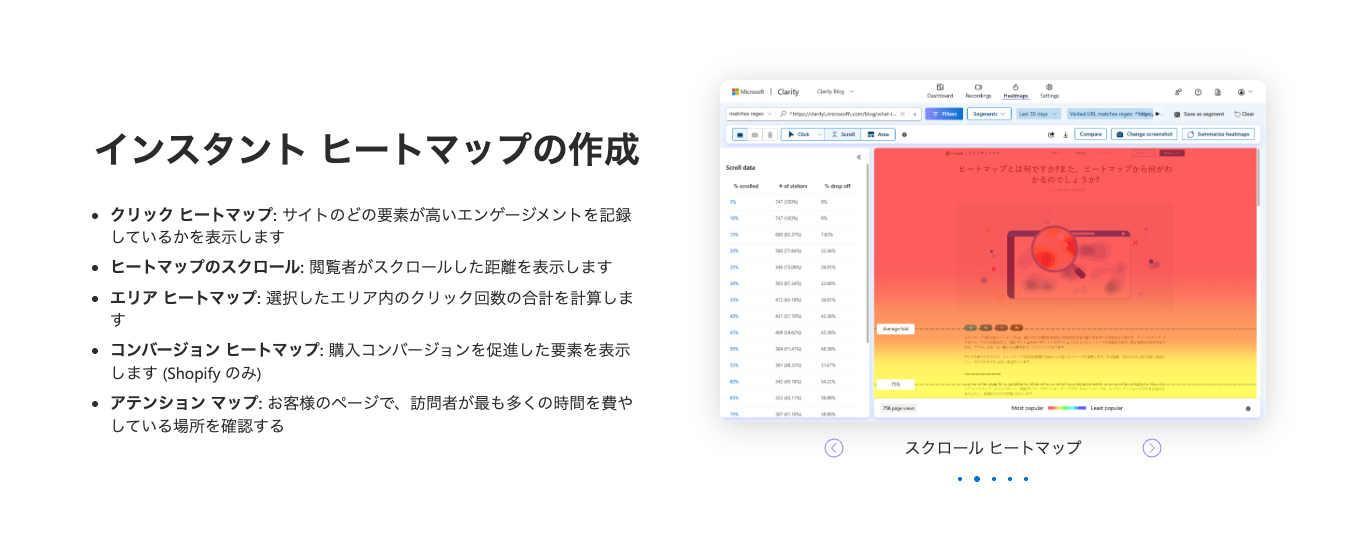
クリックマップ(Click Heatmap) ユーザーがクリック・タップした箇所を色分けで表示します。どの要素が実際に注目され、操作されているかが一目で分かります。意外な場所にクリックが集中していたり、重要なボタンがあまりクリックされていなかったりする発見により、UI/UXの改善ポイントを特定できます。
スクロールマップ(Scroll Heatmap) ページのどの位置まで何%のユーザーがスクロールしているかを可視化します。コンテンツの適切な配置や、ページの長さが適正かどうかを判断する重要な指標となります。重要な情報が読まれていない場合は、配置を上部に移動する等の改善策を検討できます。
タップマップ(Tap Heatmap) モバイル端末でのタップ操作を専用に可視化します。スマートフォンでの操作性や、レスポンシブデザインの有効性を確認できます。モバイルユーザーの行動パターンは PC とは大きく異なるため、デバイス別の分析が欠かせません。
1-4. ユーザー行動を知るためのヒートマップの役割
ヒートマップは、GA4の数値データにストーリー性と文脈を与える重要な役割を果たします。例えば、GA4で「商品詳細ページの滞在時間が平均3分」という数値を確認できても、その3分間でユーザーが何をしていたかは分かりません。
しかし、ヒートマップとセッション録画を組み合わせれば、「最初の1分は商品画像をじっくり確認し、次の1分で価格やスペックを比較検討し、最後の1分で配送情報を確認してから離脱した」といった詳細な行動パターンを把握できます。
具体的な活用例
ECサイトでの分析例
- GA4データ:「カート追加率は20%だが、購入完了率は5%」
- ヒートマップ分析:「カート画面で配送料金の表示箇所に多くのクリック」
- セッション録画:「配送料を確認後、多くのユーザーが戻るボタンをクリック」
- 改善施策:「商品ページに配送料を事前表示」
- 結果:「購入完了率が8%まで改善」
コンテンツサイトでの分析例
- GA4データ:「記事の平均滞在時間は2分だが、直帰率が80%」
- スクロールマップ:「記事全体の30%までしか読まれていない」
- 改善施策:「記事の構成を見直し、重要な情報を上部に配置」
- 結果:「滞在時間3分30秒、直帰率65%まで改善」
2. 重要!Microsoft ClarityとGA4の連携のメリット
2-1.連携がデータ分析のパラダイムを創造する
Microsoft ClarityとGA4の連携は、単なるツールの併用を超えて、データ分析の新たなパラダイムを創造します。
私も代理店に長く勤めさまざまなクライアントのWebマーケティング(デジタルマーケティング)に携わってきましたが、多くのケースで定量データと定性データが分離されていました。
しかし、その経験を活かし、この2つのツールを組み合わせることで、ユーザー行動の「全体像」を把握し、より効果的な改善策を導き出すことが可能になりました。
正確に言うと2つだけではありませんが、特に重要なのは、GA4の豊富なディメンション(流入元、デバイス、地域など)とClarityの視覚的分析を組み合わせれば、セグメント別のユーザー行動分析が実現できます。
例えば、「モバイルユーザーのみ」「検索流入ユーザーのみ」といった特定条件でのヒートマップ分析により、より精密なユーザー体験の最適化が可能になります。
Clarityで取得した視覚的データを効果的に活用するには、段階的なアプローチが重要です。ヒートマップやセッション録画から得られる大量の情報を整理し、実行可能な改善策に落とし込むためのフレームワークを確立する必要があります。
2-2.効果的な活用フレームワーク「HEAT分析法」
Clarityで取得した視覚的データを効果的に活用するには、段階的なアプローチが重要です。ヒートマップやセッション録画から得られる大量の情報を整理し、実行可能な改善策に落とし込むためのフレームワークを確立する必要があります。
効果的な活用フレームワーク「HEAT分析法」
GA4とClarityを組み合わせた改善サイクルを効率的に回すための4ステップフレームワークです。仮説設定→証拠収集→改善実行→効果検証の流れで、確実な成果につなげることができます。
H(Hypothesis)- 仮説設定 GA4のデータから問題を特定し、なぜその問題が発生しているかの仮説を立てます。例:「商品ページの離脱率が高い理由は、商品情報が不十分だから」
E(Evidence)- 証拠収集 Clarityのヒートマップとセッション録画で仮説を検証します。実際のユーザー行動を観察し、仮説が正しいかどうかを確認します。
A(Action)- 改善実行 証拠に基づいて具体的な改善策を実行します。この際、A/Bテストを併用することで、改善効果を定量的に測定できます。
T(Test)- 効果検証 改善後のGA4とClarityのデータを比較し、改善効果を検証します。効果が確認できれば次の改善点に進み、効果が不十分であれば再度分析を行います。
一般的なPDCAサイクルも有効ですが、ヒートマップ分析には「HEAT分析法」がより適しています。ヒートマップ(HEAT)にちなんだこのフレームワークは、視覚的データの特性を活かした実践的なアプローチです。
2-3. 改善点発見の典型的なパターン
GA4とClarityの連携により発見される改善点は、従来のWeb分析では見つけることが困難だったユーザーエクスペリエンスの細かな問題が中心となります。これらの問題は個別には小さな影響しかないように見えますが、総合的に改善することで大きな成果につながります。
改善点発見の典型的なパターン
パターン1: UIの認知性問題 GA4で特定要素のクリック率が低いことを発見→Clarityでその周辺のクリック分布を確認→ユーザーが別の場所をクリックしていることを発見→デザインやラベルを改善
パターン2: 情報アーキテクチャの問題 GA4でページ間の遷移率が想定より低いことを発見→Clarityでスクロール行動を確認→重要な情報が見つけにくい位置にあることを発見→情報配置を再構成
パターン3: モバイルユーザビリティの問題 GA4でモバイルでのコンバージョン率が PC より大幅に低いことを発見→Clarityのタップマップでモバイル操作の問題を確認→タップしにくいボタンサイズや配置を発見→モバイル UI を改善
GA4の数値データとClarityの視覚的証拠を組み合わせることで、説得力のある改善提案を作成できます。特に、セッション録画のスクリーンショットやヒートマップの画像を活用することで、問題の深刻さと改善の必要性を明確に示すことができます。
3. Microsoft Clarity導入手順
Microsoft Clarityの導入は非常に簡単です。技術的な知識がない担当者でも安心して設定できます。
長年使ってきた経験から言うと、Google Tag Manager(GTM)経由での導入が一番楽でした。GA4を既にGTMで管理しているなら、同じ要領でClarityも追加できます。WordPress環境でも専用プラグインで簡単に導入可能です。
このセクションでは、初期設定から本格運用まで、段階的な導入手順を詳しく解説します。
フロー1:Microsoft Clarityアカウントの作成方法
Clarityアカウントの作成は、Microsoftアカウントさえあれば数分で完了します。企業での利用の場合は、組織のMicrosoftアカウント(Office 365やAzure AD)を使用することで、アクセス権限の管理も容易になります。
詳細な作成手順
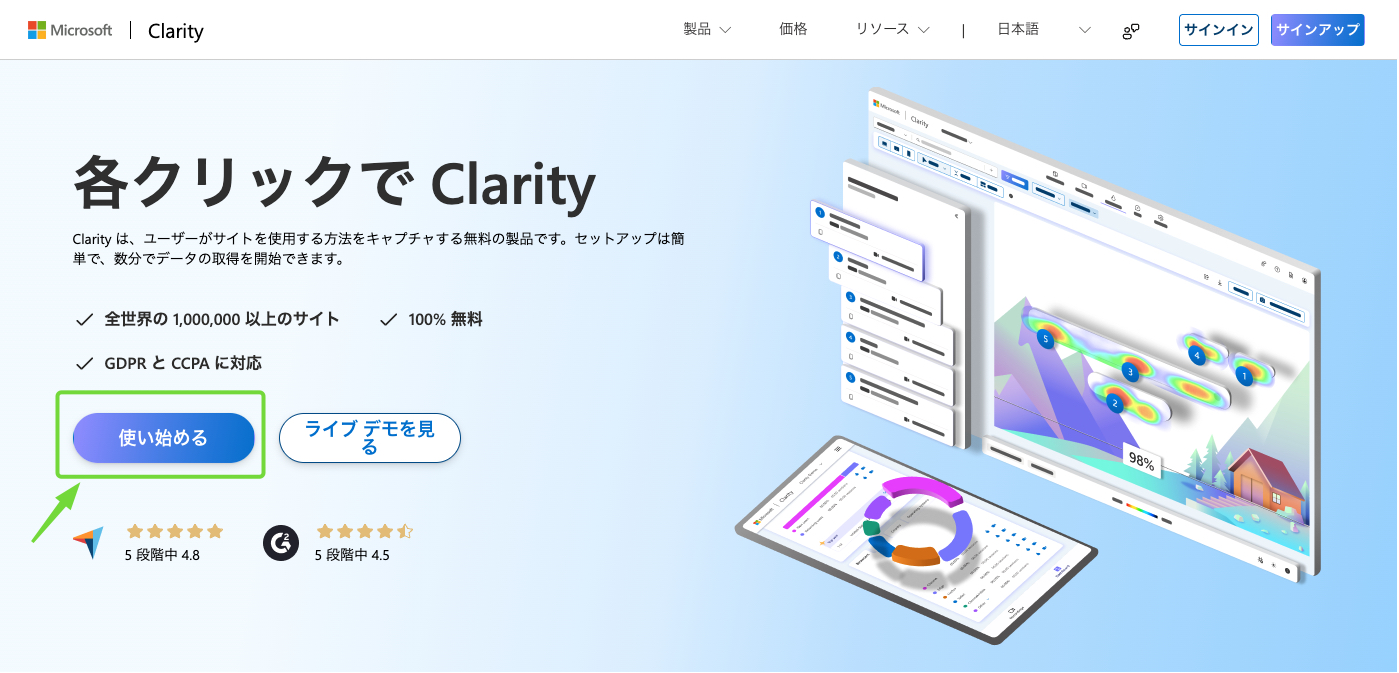
ステップ1: アカウント作成
Microsoft Clarity公式サイトにアクセスし、「Get started for free」をクリックします。Microsoftアカウントでのサインインが求められるので、企業アカウントまたは個人アカウントでログインします(Googleが一番手軽でいいです)。
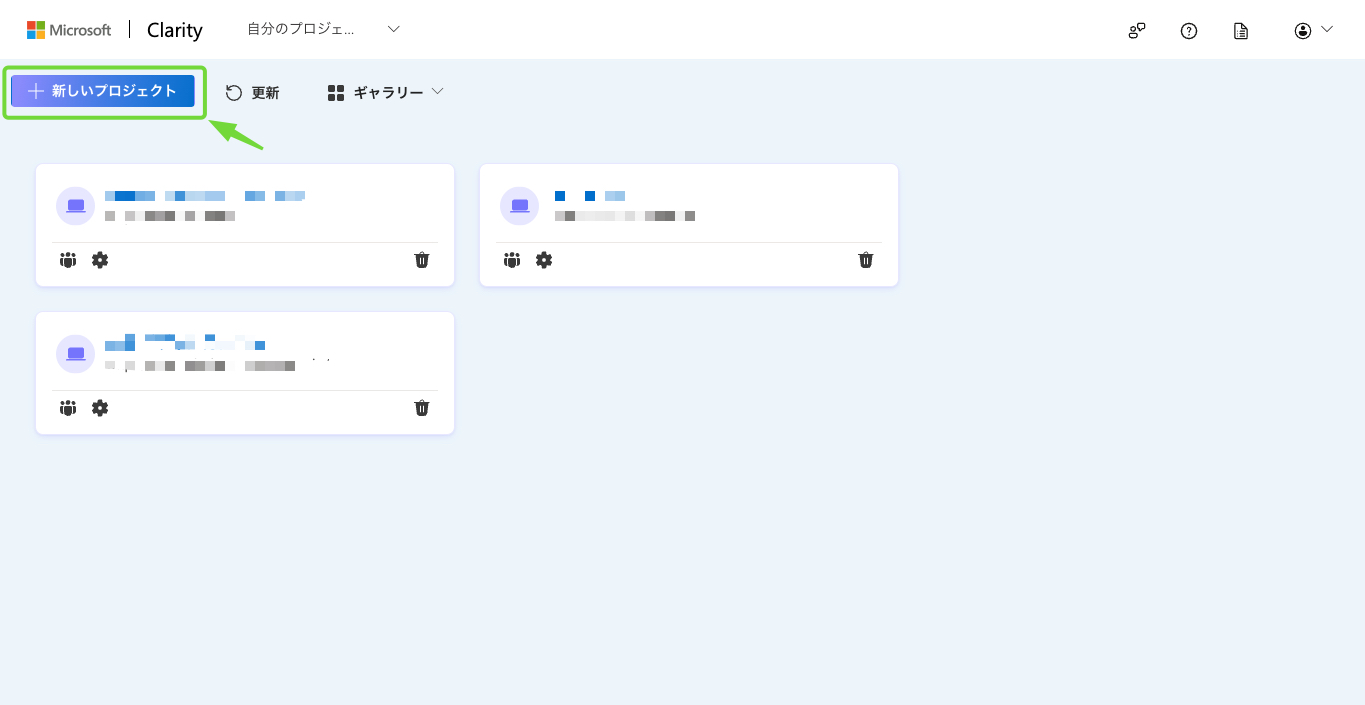
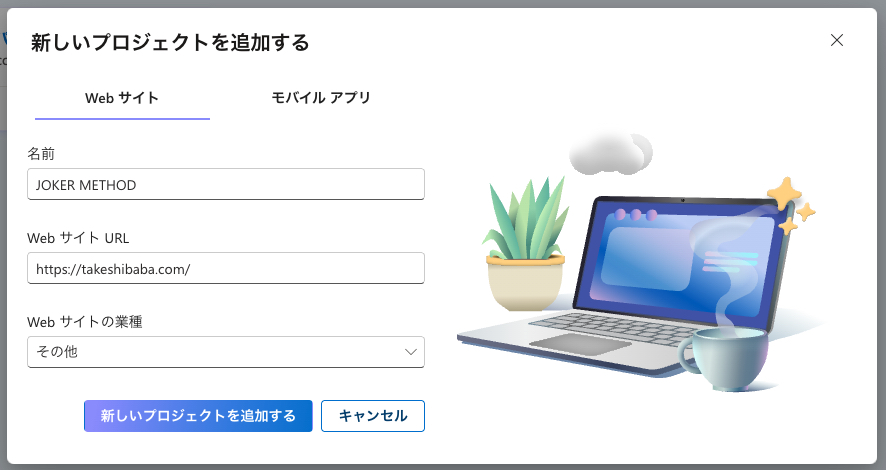
ステップ3: プロジェクト設定
- 名前: サイト名を入力(例:JOKER METHOD)
- WebサイトURL: 分析対象のURLを入力
- Webサイトの業種: 「その他」などから適切なカテゴリを選択
- 「新しいプロジェクトを追加する」をクリック
これで基本設定は完了です。次に、実際にサイトにトラッキングコードを設置していきます。
フロー2. トラッキングコードの取得とGA4との連携設定(GTM経由)
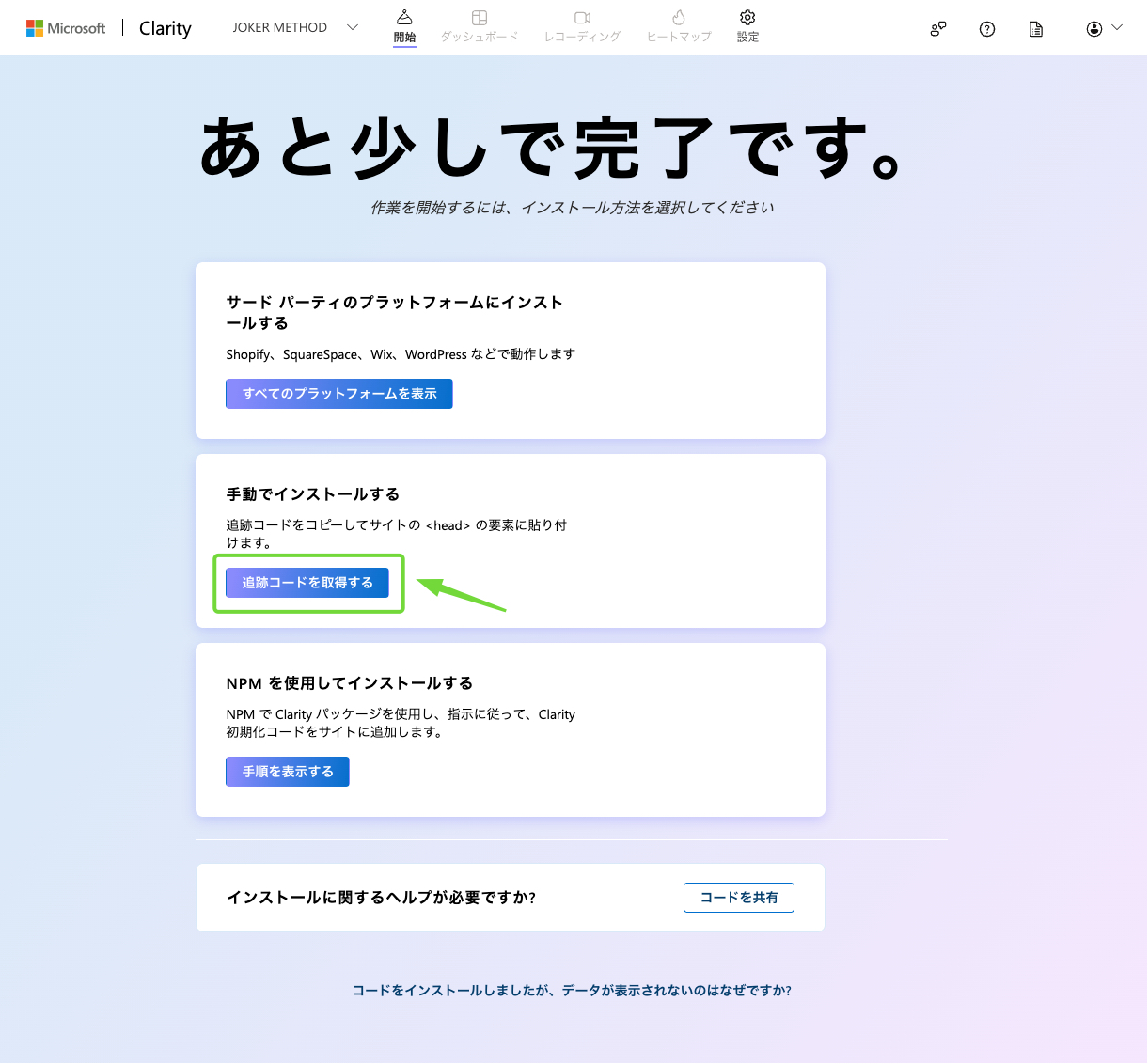
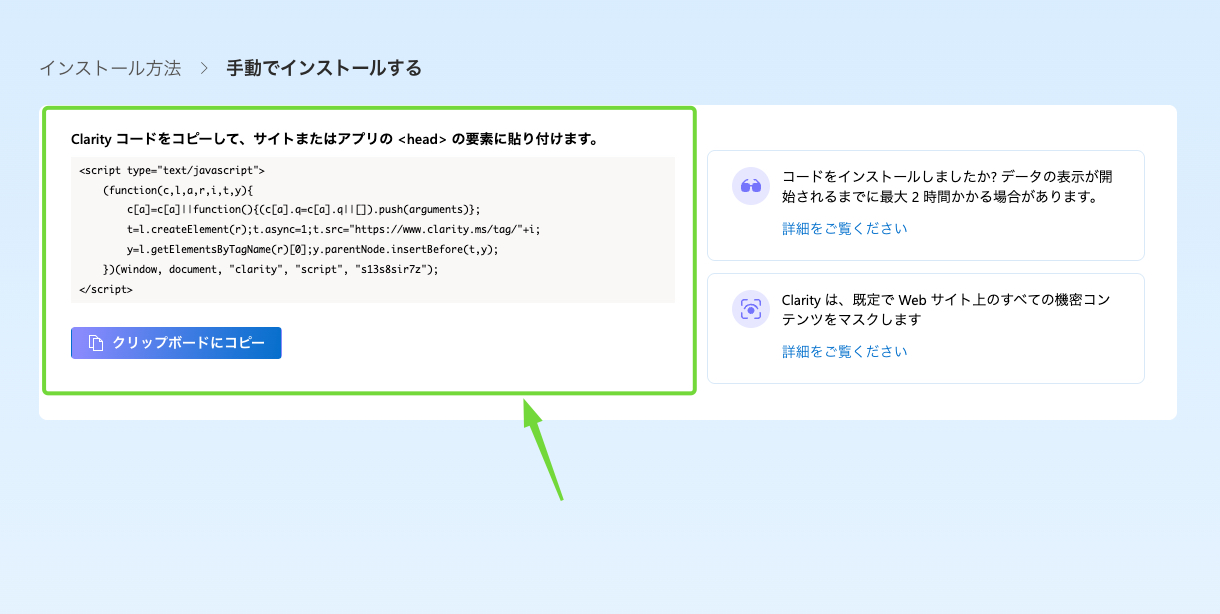
プロジェクト作成で「新しいプロジェクトを追加する」をクリックすると、セットアップ画面に遷移します。ここでトラッキングコードを取得し、その後GTMでGA4と一緒に管理する設定を行います
ステップ1: トラッキングコードの取得
- プロジェクト作成完了後、「あと少しで完了です。」というセットアップ画面が表示されます
- 「手動でインストールする」を選択
- 「追跡コードを取得する」をクリック
- 表示されたトラッキングコードをコピー
※サードパーティのプラットフォームにもGTMの選択肢がありますが、手動で取得してGTMに設定する方がミスなく確実に設定できるのでおすすめです。
ステップ2: GTMでの設定
GTMを使ってClarityタグを設定します。GA4と同じ要領で簡単に設定できます。
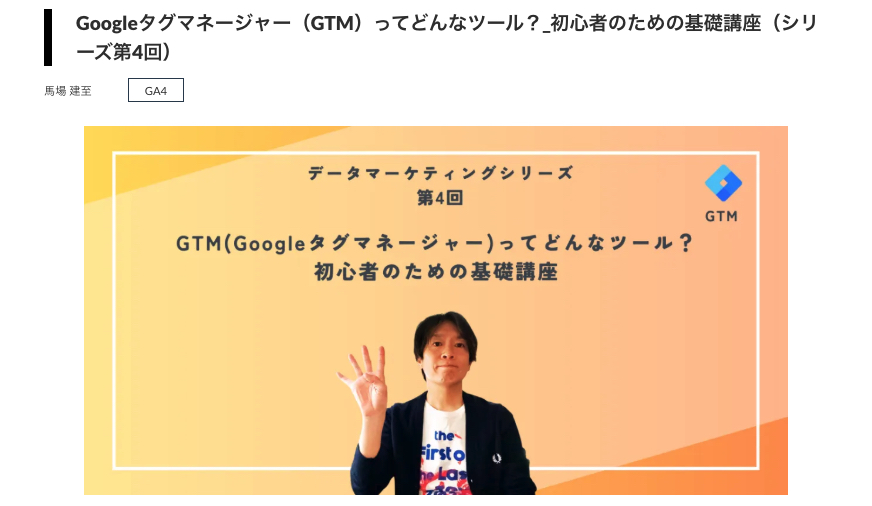
GTMをまだ導入していない方へ GTMをまだ導入していない方や、使い方については下記のブログを参考にしてください。
【GA4 #23】Googleタグマネージャー(GTM)ってどんなツール?_初心者のための基礎講座(シリーズ第4回)
※今後GA4やMicrosoft Clarityを使って分析したい場合は、これを機にGTMの導入をオススメします
GTM設定手順(約3分で完了)
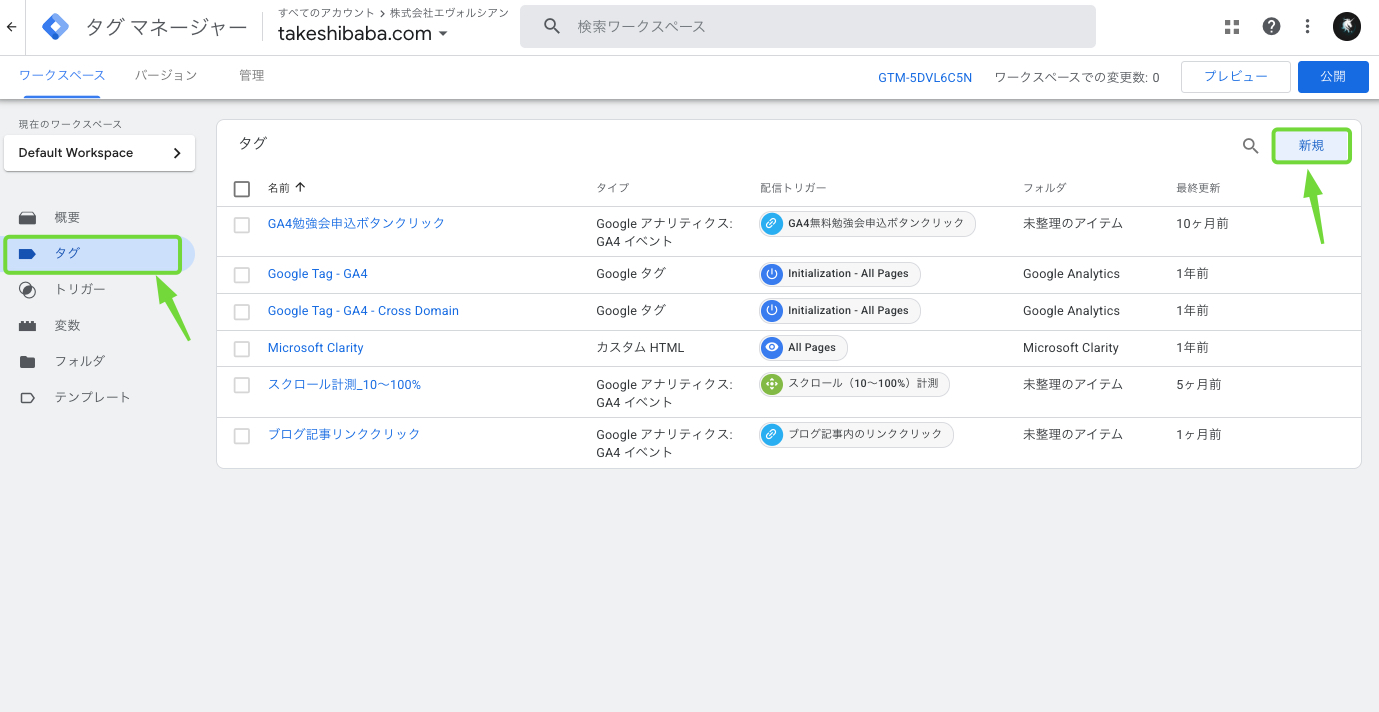
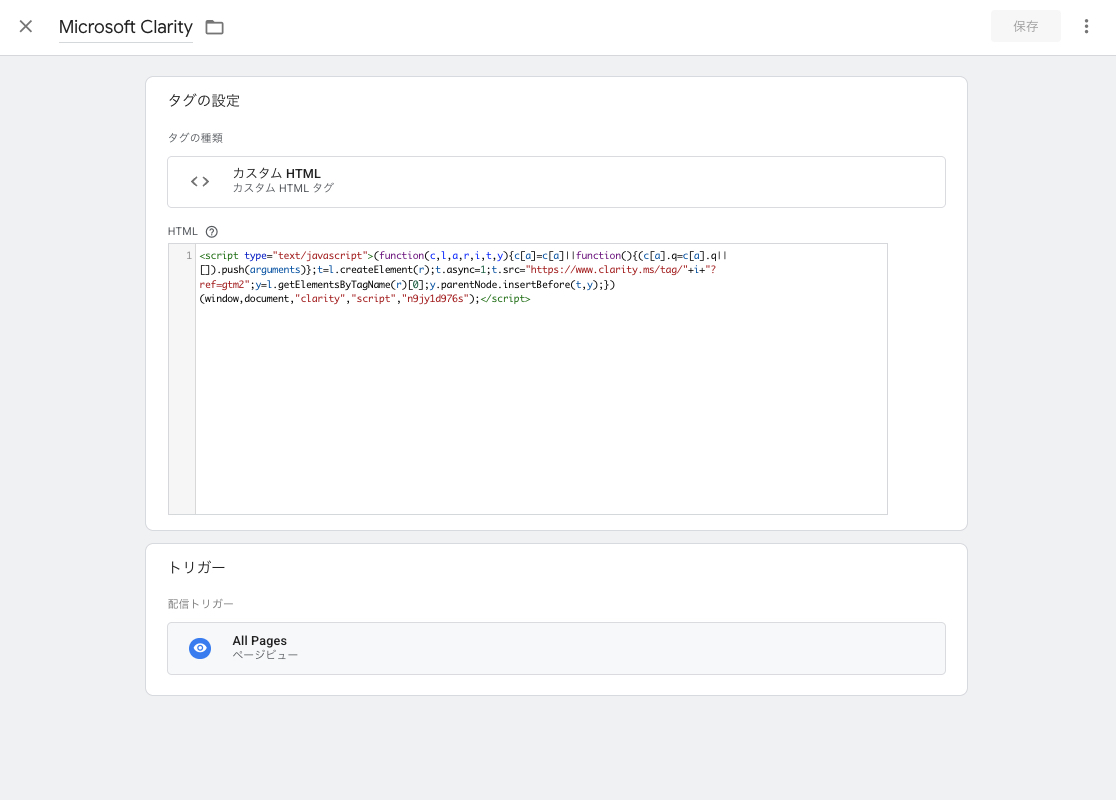
- 新規タグ作成: GTM管理画面で「タグ」→「新規」をクリック
- タグタイプ選択: 「カスタムHTML」を選択
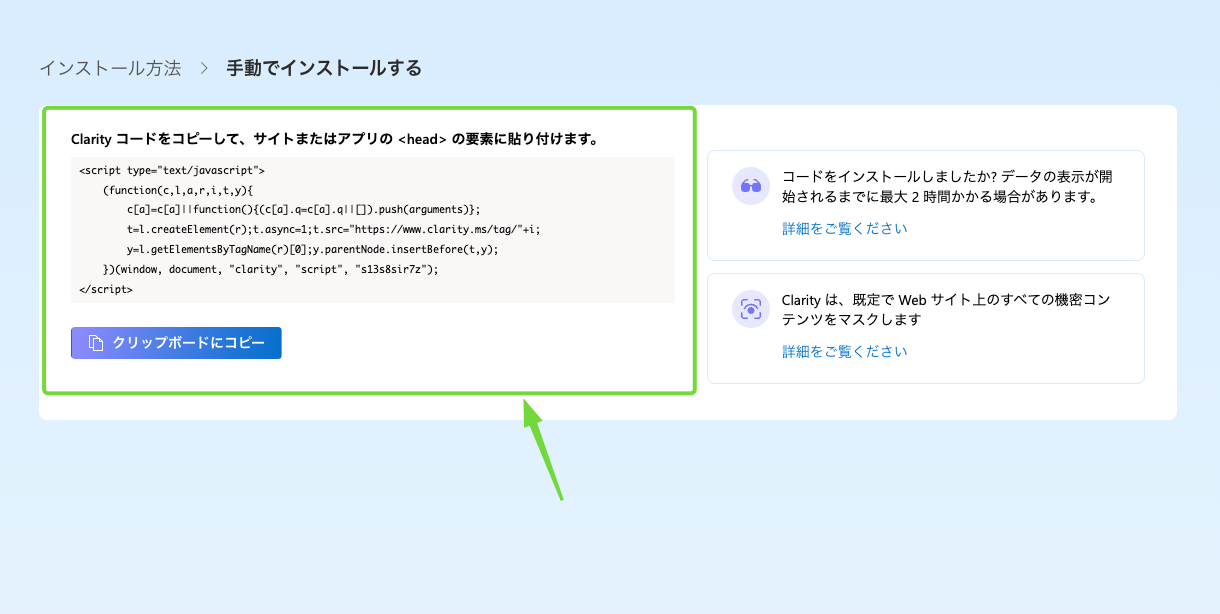
- コード貼り付け: HTMLフィールドにステップ1でコピーしたMicrosoft Clarityのトラッキングコードを貼り付け
- タグ名設定: 分かりやすい名前を設定(例:「Microsoft Clarity」)
- トリガー設定: 「All Pages」を選択
- 保存: 設定を保存
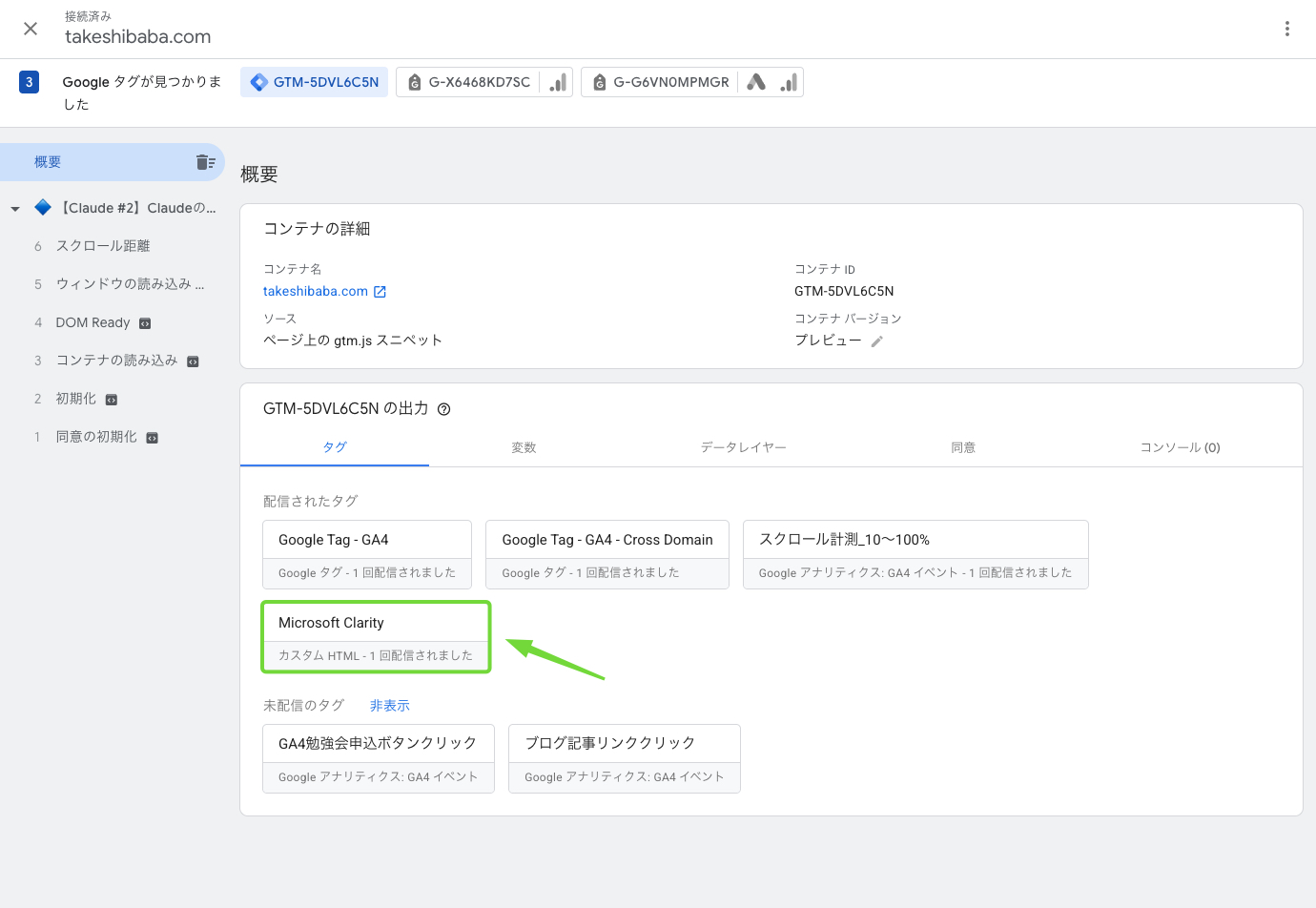
- プレビューで確認: プレビューモードで「Microsoft Clarity」タグが発火していることを確認
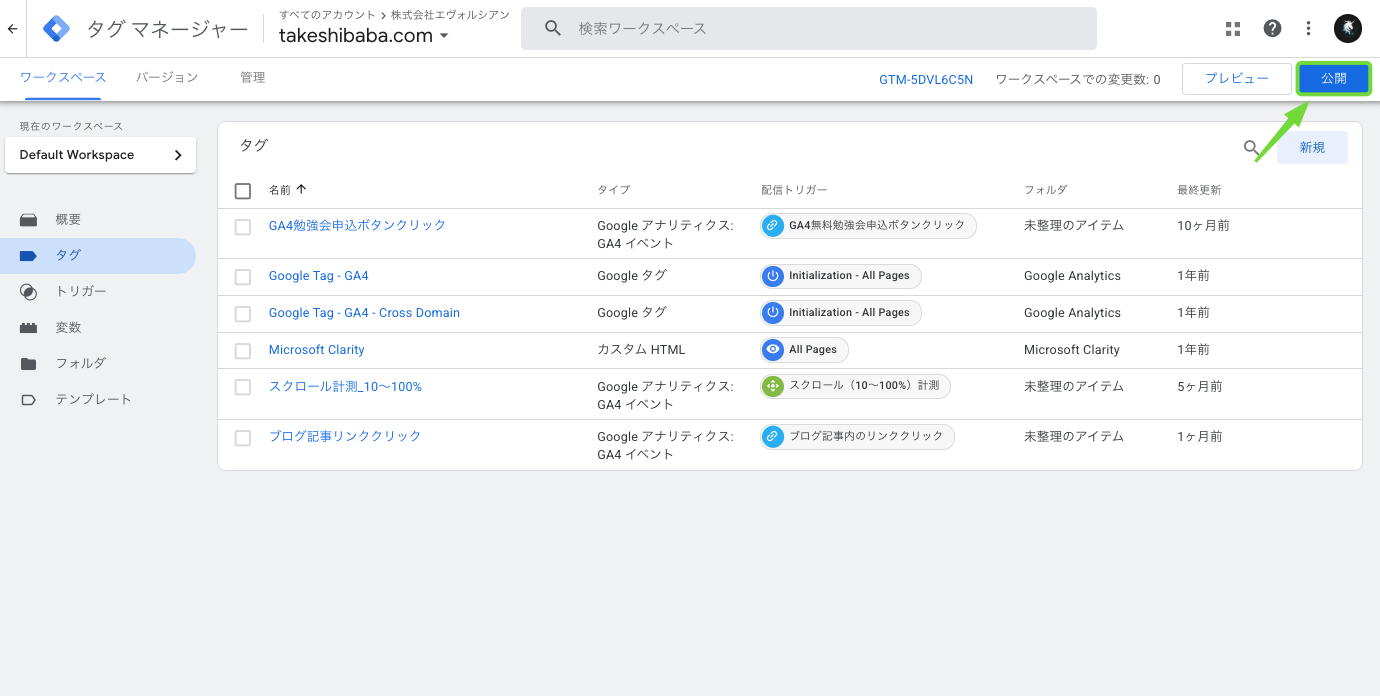
- 公開: 確認できたら本番環境に公開
これで設定完了です。
数時間後にはClarityダッシュボードでデータが確認できるようになります。
※WordPress環境での簡単導入
GTM経由だけでなく、WordPress環境でも専用プラグイン「Insert Headers and Footers」や、テーマの管理画面から簡単に導入できます。多くのクライアント様でWordPress環境での導入実績があり、非常にスムーズに設定できています。
4. Microsoft Clarityの録画機能を使った定性分析
Clarityのセッション録画機能(Playback)は、ヒートマップ以上に詳細なユーザー行動を把握できる強力な分析ツールです。実際のユーザー操作を動画として記録・再生することで、数値やヒートマップでは見えない「ユーザーの迷いや困惑」「操作の試行錯誤」といった心理的な状態まで推測することができます。
この機能は特に、コンバージョン率の改善や離脱要因の特定において威力を発揮します。ユーザーがどこで躓き、何に困惑し、どのような思考プロセスでサイトを利用しているかを理解することで、表面的な改善ではない根本的な UX 改善が可能になります。
4-1. セッション録画機能の詳細
セッション録画機能(Playback)は、Webサイト上でのユーザーの操作を動画として記録し、後から再生して分析できる機能です。従来のWeb分析では不可能だった「時系列でのユーザー行動の詳細把握」が実現し、ユーザーエクスペリエンスの問題を深く理解することができます。
特におすすめなのは、このレコーディング機能をクライアントやチームと一緒に見ることです。実際のユーザーの操作を動画で確認しながら議論することで、従来の数値ベースの会議では出てこなかった具体的な改善示唆が次々と生まれます。
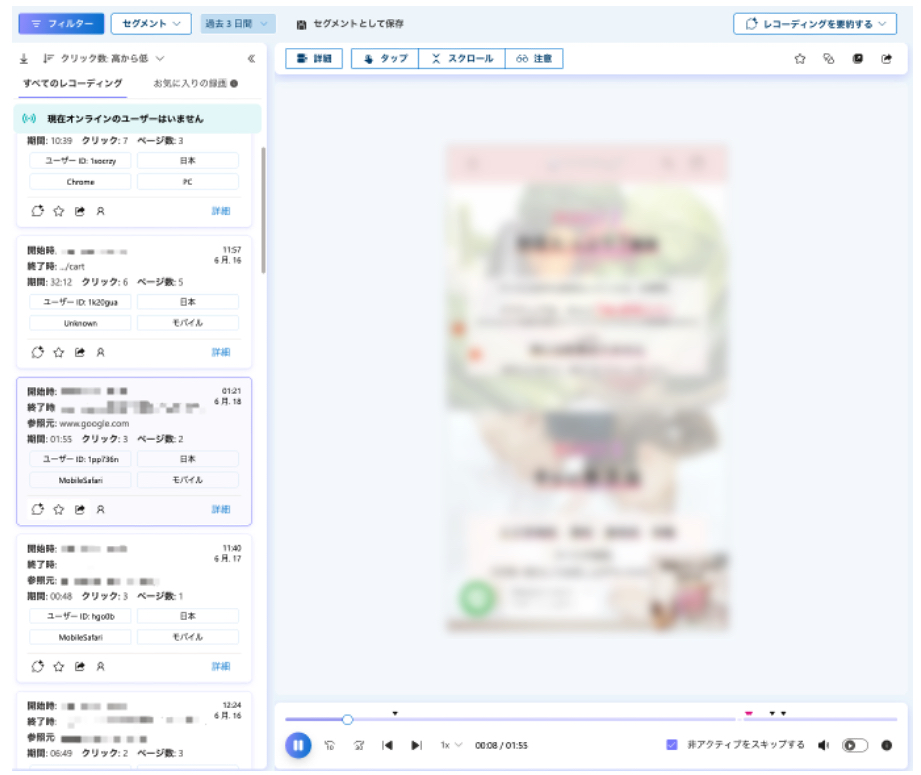
「あ、このユーザーはここで迷ってる!」「このボタン、全然気づかれてないですね」「モバイルだとここがタップしにくそう」といった、生きた気づきを全員で共有できるのが最大の価値です。
録画されるデータには、マウスの動き、クリック操作、スクロール、フォーム入力、ページ遷移などすべてのユーザー操作が含まれます。重要なのは、個人情報は自動的にマスキングされるため、プライバシーを保護しながら分析できることです。
記録される具体的な内容
- マウスムーブメント:カーソルの軌跡と停止位置
- クリック・タップ操作:クリックした要素と反応
- スクロール行動:スクロール速度と停止位置
- フォーム操作:入力フィールドへのフォーカスと入力時間(内容は自動マスキング)
- ページ遷移:サイト内での移動パターン
- ウィンドウサイズ変更:ブラウザのリサイズ操作
高度な分析機能 Playback機能では、単純な録画再生だけでなく、特定の条件でセッションをフィルタリングできます。例えば、「エラーが発生したセッション」「コンバージョンに至らなかったセッション」「特定ページで長時間滞在したセッション」など、分析目的に応じてセッションを絞り込むことができます。
4-2. 特定のURLの分析による改善のヒント
セッション録画を効果的に活用するには、分析対象ページの戦略的選択が重要です。すべてのページを均等に分析するのではなく、ビジネス上重要なページや問題が疑われるページに焦点を絞ることで、効率的に改善点を発見できます。
優先的に分析すべきページ
ランディングページ 広告やSEOからの流入が多いページでは、ファーストインプレッションが重要です。ユーザーが期待する内容がすぐに見つかるか、離脱要因がないかを詳細に分析します。
商品・サービス詳細ページ 購入やお問い合わせなどのコンバージョンに直結するページでは、ユーザーが購入を決断するために必要な情報が適切に配置されているかを確認します。
フォームページ 入力完了率が低いフォームでは、どの項目で躓いているか、どのエラーメッセージが理解されていないかを詳細に分析します。
効果的な分析アプローチ 特定のページを分析する際は、「成功セッション」と「離脱セッション」を比較することで、成功要因と失敗要因を明確に特定できます。例えば、商品購入に至ったユーザーと離脱したユーザーの行動パターンを比較し、何が決定的な違いだったかを分析します。
7. まとめ
GA4とMicrosoft Clarityの連携することにより、数値データと視覚的分析の融合が可能になり、これまで見えなかったユーザー体験の詳細を把握することができます。
実際に多くのクライアント様への導入支援を通じて、GA4だけでは発見できなかった改善点を数多く見つけることができました。特に、「予算をかけずに分析精度を向上させたい」というニーズに対して、Microsoft Clarityは最適なソリューションです。
何よりも、分析が楽しくなります。チームでレコーディングを見ながら「このユーザー、ここで困ってる!」「あ、このパターン多いですね」と盛り上がりながら改善点を発見できるのは、数値だけの分析では味わえない醍醐味です。
まずは今日から始めてみてください。GA4の数値を見て「うーん...」と悩んでいた時間が、Microsoft Clarityによって「あ!これが原因だったのか!」という発見と改善の楽しい時間に変わることをお約束します。
それではまた!